
 Pe hartă


Port USB PlayStation5 nu funcționează
 30/04/2026
 10
10
 0
0


Autorul articolului:
Alexandru Odobescu

Portul USB de la PlayStation 5 nu funcționează
Conectezi controllerul la PlayStation 5 pentru încărcare și observi că nu se întâmplă nimic? Nu ești singurul. Porturile USB ale consolei PS5 sunt esențiale pentru încărcarea controllerului, conectarea camerei PS5 și a altor accesorii. Dacă acestea nu funcționează corect, problema poate fi simplă de rezolvat acasă. Mai jos găsești pașii recomandați pentru a remedia rapid situația.
1. Repornește consola PlayStation 5
O repornire simplă poate rezolva erori minore sau blocaje. Oprește complet consola și scoate cablul din priză timp de 30 de minute înainte de a o reporni.
2. Verifică portul folosit
Asigură-te că ai conectat cablul în portul corect. Uneori, o simplă greșeală – cum ar fi conectarea la un port HDMI în loc de USB – poate cauza probleme de recunoaștere.
3. Testează alte cabluri și dispozitive
Încearcă mai multe combinații de cabluri și accesorii. Dacă un alt controller se încarcă normal, problema este la cablul sau dispozitivul inițial, nu la portul USB.
4. Verifică toate porturile USB
Testează fiecare port, inclusiv cele din spatele consolei. Dacă mai multe porturi nu funcționează, ar putea fi vorba despre fișiere software corupte sau o problemă hardware internă.
5. Curăță porturile de praf și murdărie
Folosind aer comprimat sau un aspirator mic, elimină praful acumulat. Depunerile pot împiedica contactul corect între conector și port.
6. Inspectează porturile pentru deteriorări
Uită-te atent la pini. Dacă sunt îndoiți sau deformați, portul este deteriorat și necesită intervenția unui specialist în reparații PlayStation.
7. Actualizează software-ul PS5
Un bug de sistem poate bloca funcționarea porturilor. Pentru actualizare:
- Deschide Settings pe PS5.
- Accesează System > System Software > System Software Update and Settings > Update System Software.
- Selectează Update Using Internet și repornește consola după instalare.
8. Resetează consola la setările din fabrică
Dacă nimic nu funcționează, efectuează un reset de fabrică. Atenție: toate datele vor fi șterse, așa că fă mai întâi un backup.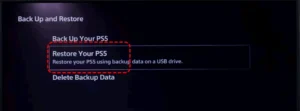
Backup în cloud cu PlayStation Plus
- Mergi la Settings > Saved Data and Game/App Settings.
- Selectează Saved Data > Console Storage și alege jocul pentru încărcare în Cloud.
Backup pe hard extern
- Conectează un hard extern la un port USB funcțional.
- Accesează Settings > System > System Software > Back Up and Restore > Back Up Your PS5.
- Selectează datele dorite și confirmă procesul de salvare.
Porturile USB nefuncționale pe PS5 pot fi cauzate de erori software, praf, cabluri defecte sau deteriorări fizice. Urmând pașii de mai sus, poți identifica rapid cauza problemei. Iar dacă situația persistă, adu consola ta la Arron.md pentru reparații port USB Playstation 5 în Iași
30/04/2026
10
Автор статьи:
Alexandru Odobescu