
 Pe hartă


Îmi scade luminozitatea la iPhone
 05/11/2025
 124
124
 0
0


Autorul articolului:
Alexandru Odobescu

Luminozitate ecran iPhone scade constant. Iată cum să rezolvi situația
Ți s-a întâmplat să fii afară, la soare, și brusc ecranul iPhone-ului să devină mai întunecat? Poate părea că dispozitivul este defect, dar vestea bună este că, cel mai probabil, telefonul își ajustează automat nivelul de luminozitate. În continuare îți explicăm de ce face asta și cum poți menține ecranul complet vizibil.
De ce se întunecă ecranul iPhone-ului?
Există mai multe motive pentru care ecranul iPhone-ului se poate întuneca. Printre cele mai frecvente se numără:
- iPhone-ul este prea fierbinte.
- Dispozitivul este în modul Low Power Mode.
- Este activată funcția Auto-Brightness, Attention-Aware sau True Tone.
- Există o eroare de software.
Cum să repari estomparea nedorită a ecranului
De cele mai multe ori, problema este ușor de rezolvat prin ajustarea unor setări. Iată ce poți încerca:
1. Răcește iPhone-ul
Dacă dispozitivul se supraîncălzește – fie din cauza folosirii la soare, fie pentru că rulează prea multe aplicații – luminozitatea scade pentru a conserva bateria. După ce telefonul se răcește, ecranul revine la nivelul normal de luminozitate.
2. Încarcă bateria
Când bateria scade foarte mult, se activează automat Low Power Mode, care reduce activitățile din fundal și estompează ecranul. Conectează telefonul la încărcător pentru a readuce luminozitatea la maxim.
3. Dezactivează luminozitatea automată
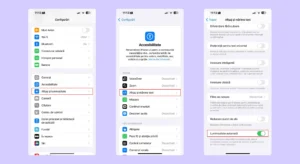
Funcția Auto-Brightness reglează luminozitatea în funcție de lumina ambientală. Este utilă pentru economie de energie, dar poate face ecranul prea întunecat când nu îți dorești asta. Iată cum să o oprești:
- Accesează Settings > Accessibility > Display & Text Size.
- Derulează și dezactivează Auto-Brightness (mută butonul la stânga).
4. Dezactivează Attention-Aware Features
Pe iPhone X și modelele mai noi, această funcție diminuează ecranul dacă telefonul detectează că nu te uiți la el. Pentru a o opri:
- Accesează Settings > Accessibility > Face ID & Attention.
- Oprește Attention-Aware Features (mută butonul la stânga).
- Introdu parola pentru confirmare.
5. Dezactivează True Tone și Night Shift
True Tone ajustează culorile ecranului, iar Night Shift face afișajul mai plăcut seara. Ambele pot cauza un ecran mai estompat. Pentru a le opri:
- Deschide Control Center.
- Apasă și ține apăsată bara de luminozitate.
- Atinge True Tone și Night Shift pentru a le dezactiva (iconițele devin gri).
6. Actualizează software-ul
Uneori, un bug software poate fi cauza. Intră în Settings > General > Software Update și instalează cea mai recentă versiune de iOS.
Când problema persistă
Dacă ecranul trece de la estompat la complet negru, probabil este timpul să apelezi Service reparații iPhone pentru rezolvare probleme ecran.
Ai încercat toți pașii și încă întâmpini probleme? Atunci este momentul să ceri ajutorul unui specialist pentru o soluție rapidă și eficientă.
05/11/2025
124
Автор статьи:
Alexandru Odobescu