
 Pe hartă


Windows 11 vă solicită să utilizați un cont Microsoft. Cum puteți evita această cerință dacă nu aveți un cont?
 23/01/2025
 398
398
 0
0 


Windows 11 solicită crearea unui cont Microsoft în timpul procesului de instalare, însă există câteva modalități de a evita această cerință, mai ales dacă preferi să folosești un cont local. Iată cum poți face acest lucru: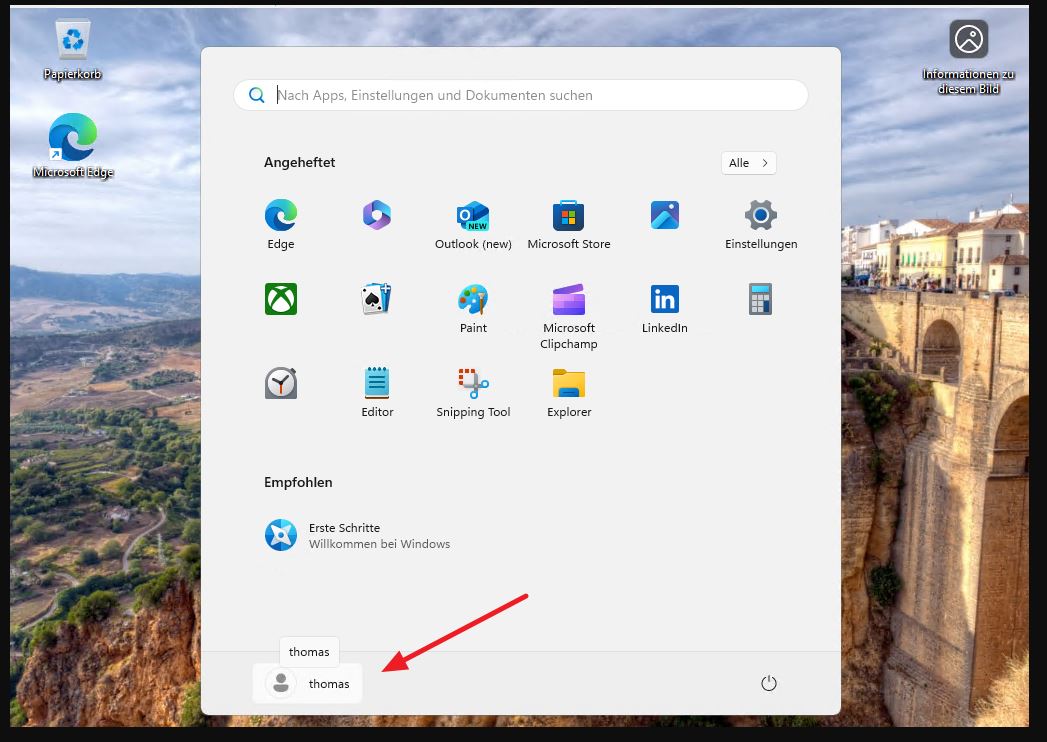
Metoda 1: Folosind o conexiune offline la internet
- În timpul instalării Windows 11, atunci când ajungi la ecranul care cere conectarea la internet, deconectează conexiunea la internet (deconectează cablul de internet sau dezactivează conexiunea Wi-Fi).
- Continua procesul de instalare:
- Dacă nu ai conexiune la internet, Windows 11 va oferi opțiunea de a crea un cont local, chiar dacă inițial îți solicita un cont Microsoft.
- Creează un cont local:
- După ce ai deconectat internetul, selectează opțiunea de a crea un cont offline (local) și urmează pașii pentru a-l configura.
Metoda 2: Folosind comanda OOBE\BYPASSNRO
Dacă ai ajuns deja la ecranul care cere un cont Microsoft și nu ai opțiunea de a utiliza un cont local, poți folosi un truc cu o comandă pentru a ocoli cerința.
- În timpul instalării, când ajungi la ecranul care solicită conectarea la un cont Microsoft, apasă simultan Shift + F10 pentru a deschide linia de comandă.
- Tastați următoarea comandă:
- Apasă Enter. Computerul va reporni și va trece la ecranul unde poți configura un cont local fără a mai solicita un cont Microsoft.
Metoda 3: Crearea unui cont Microsoft temporar
Dacă nu vrei să folosești un cont Microsoft, dar nu poți sări complet peste cerința de cont Microsoft, poți crea un cont Microsoft temporar și apoi să-l convertești în cont local ulterior:
- Creează un cont Microsoft temporar în timpul instalării.
- După finalizarea instalării, mergi la Setări > Conturi > Informații cont.
- Alege Opțiuni pentru contul tău și apasă pe Convertește în cont local.
Aceasta îți va permite să te conectezi la Windows 11 folosind un cont local, dar îți va păstra setările și aplicațiile intacte.
Metoda 4: Utilizarea unei imagini de instalare personalizate
O altă opțiune mai avansată este crearea unei imagini personalizate de instalare a Windows 11, în care să configurezi instalarea astfel încât să nu fie necesar un cont Microsoft. Acest lucru necesită utilizarea unor instrumente ca Windows Media Creation Tool sau DISM pentru a modifica fișierele de instalare, dar este o metodă complexă, destinată utilizatorilor experimentați.
Concluzie
Deși Windows 11 încurajează utilizarea unui cont Microsoft pentru a avea acces la toate funcțiile, există câteva modalități de a evita această cerință și de a folosi un cont local. Cele mai ușor de aplicat metode sunt deconectarea de la internet în timpul instalării sau folosirea comenzii OOBE\BYPASSNRO.