
 Pe hartă


Cum să descarci Windows 11 gratis in Română?
 24/09/2024
 1159
1159
 0
0 


Windows 11 a adus o serie de funcționalități noi și îmbunătățiri de performanță, fiind unul dintre cele mai așteptate sisteme de operare de la Microsoft. Descărcarea lui gratuită este posibilă, cu condiția să ai deja o licență validă pentru Windows 10.
Iată pașii detaliați pentru a descărca Windows 11 în limba română:
1. Verifică cerințele de sistem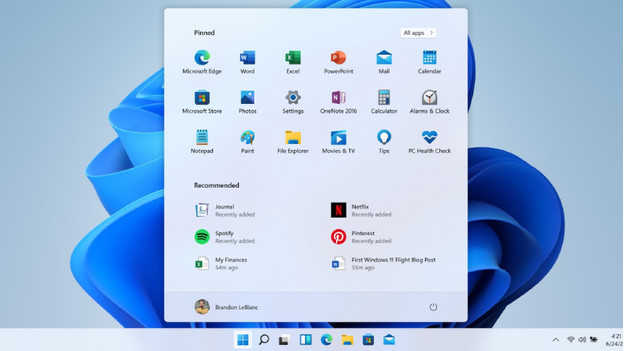
Înainte de a începe descărcarea, este important să verifici dacă PC-ul tău este compatibil cu Windows 11. Cerințele minime includ:
- Procesor: 1 GHz sau mai rapid, cu cel puțin 2 nuclee pe un cip compatibil 64-bit
- RAM: 4 GB
- Spațiu de stocare: 64 GB
- Placă grafică: DirectX 12 sau mai nou, cu driver WDDM 2.0
- TPM (Trusted Platform Module): Versiunea 2.0
Pentru a verifica dacă PC-ul tău îndeplinește aceste cerințe, poți descărca aplicația PC Health Check de pe site-ul oficial Microsoft.
2. Descarcă Windows 11 gratuit de pe site-ul Microsoft
Dacă sistemul tău este compatibil, următorul pas este să accesezi pagina oficială Microsoft pentru Windows 11. Iată pașii detaliați:
- Accesează site-ul oficial Microsoft: Mergi la secțiunea de descărcare a Windows 11. De obicei, o găsești în categoria de “Software” sau “Descărcări”.
- Folosește Instrumentul de Instalare Windows 11: Microsoft oferă un Media Creation Tool, care te ajută să descarci Windows 11 și să creezi un mediu de instalare pe un stick USB sau un DVD. După descărcare, rulează acest program și urmează instrucțiunile de pe ecran.
- Selectează Limba Română: În timpul procesului de instalare sau creării mediului de instalare, vei putea alege limba sistemului de operare. Asigură-te că selectezi „Română” din lista de opțiuni pentru a avea sistemul configurat în limba dorită.
3. Actualizează de la Windows 10 la Windows 11
Dacă folosești deja Windows 10 și acesta este licențiat, Microsoft îți oferă opțiunea să faci actualizarea la Windows 11 gratuit. Procesul este simplu:
- Deschide Setările din Windows 10.
- Mergi la Actualizare și Securitate.
- Selectează opțiunea pentru Windows Update, apoi caută actualizări. Dacă dispozitivul tău este eligibil pentru Windows 11, vei vedea opțiunea de actualizare.
4. Creează un stick USB bootabil
/cdn.vox-cdn.com/uploads/chorus_asset/file/22660842/windows11.jpg)
Dacă preferi să faci o instalare de la zero, poți folosi Media Creation Tool pentru a crea un stick USB bootabil. După ce ai descărcat fișierul ISO pentru Windows 11:
- Conectează un stick USB de cel puțin 8 GB.
- Rulează Media Creation Tool și urmează pașii pentru a crea mediul de instalare.
- Repornește PC-ul și selectează bootarea de pe stick-ul USB pentru a începe procesul de instalare.
5. Activarea Windows 11
Dacă faci upgrade de la Windows 10 cu o licență validă, Windows 11 va fi activat automat după instalare. În cazul în care faci o instalare nouă, va trebui să introduci cheia de produs de la Windows 10 pentru a activa Windows 11.
În concluzie
Descărcarea și instalarea Windows 11 în limba română este un proces relativ simplu dacă urmezi pașii descriși. Microsoft oferă o actualizare gratuită pentru utilizatorii de Windows 10, iar dacă PC-ul tău îndeplinește cerințele, vei putea profita de toate noile funcționalități și îmbunătățiri ale acestui sistem de operare modern.
Este esențial să te asiguri că sistemul tău este compatibil și să urmezi recomandările Microsoft pentru o instalare fără probleme.